使い方
HOOP SIGHT は、スマホ・タブレット・パソコンのブラウザで hoopsight.net/app/ を開けば、そのまま使えます。登録はいりません。
1. はじめに
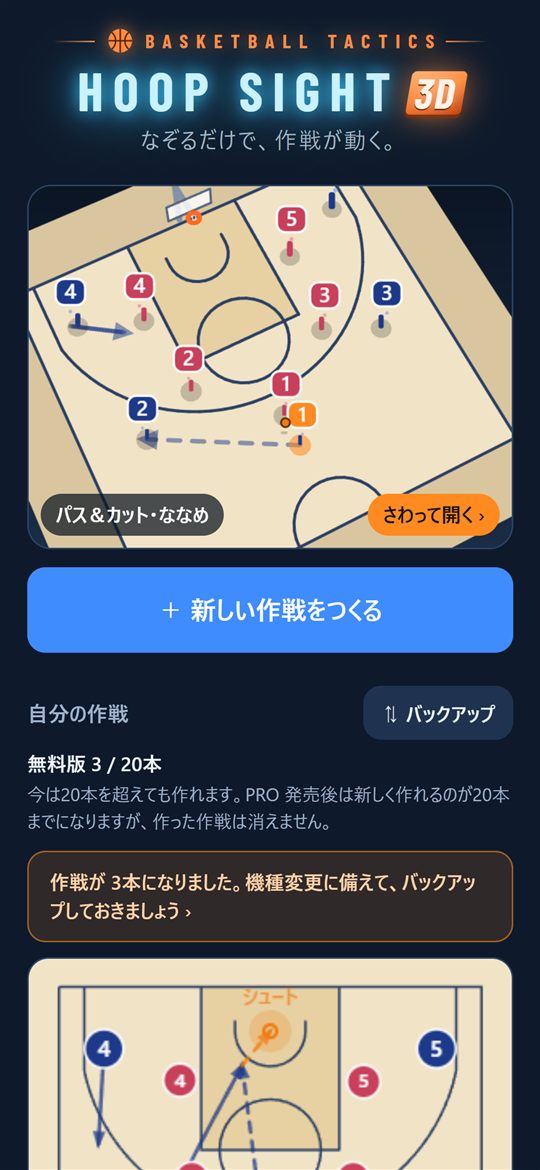
アプリを開くと、ホームの上で見本の作戦が動いています。さわると、その作戦が開きます。
- + 新しい作戦をつくる:作戦を一からつくります。
- 自分の作戦:つくった作戦や、送ってもらった作戦が並びます。
- 見本の作戦:パス&カット、バックドア、ピック&ロール、スクリーンアウェイ、ドライブ&キック、UCLAカットの6本。開いて「作戦集に入れる」と、自分の作戦として直せます。
ホーム画面に追加すると、アプリのように開けます。Android の Chrome はメニューから「ホーム画面に追加」、iPhone の Safari は共有ボタンから「ホーム画面に追加」を選びます。
2. 作戦をつくる
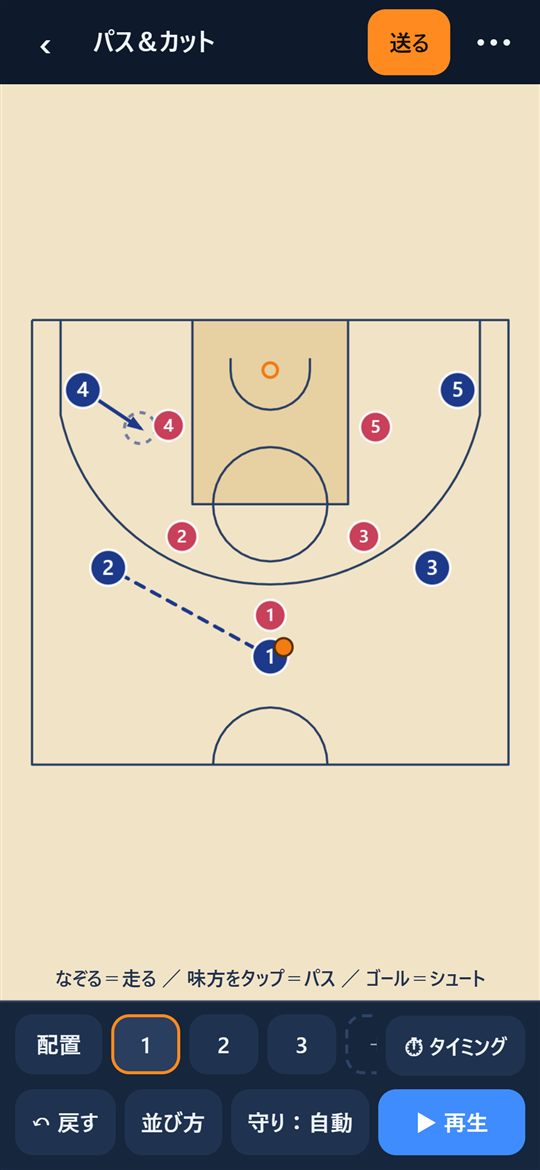
作戦は「ステップ」の積み重ねです。画面の下に 配置 1 2 … と並んでいるのがステップです。
はじめの並び(配置)
- 配置 を選び、選手の丸をドラッグして並べます。
- 選手をタップすると、その選手がボールを持ちます。
- 並び方 から、よく使う並びを選んだり、ハーフコート/オールコート、攻めと守りの人数を変えたりできます。
動きをかく(ステップ 1、2、…)
| なぞる | 選手の丸の上から指をすべらせると、その道すじを走ります。ボールを持っている選手なら、ドリブル(波線)になります。 |
|---|---|
| 味方をタップ | ボールを持っている選手から、その味方へパスします。 |
| ゴールをタップ | ボールを持っている選手がシュートします。 |
| 動いた先をタップ | その選手の動きが「スクリーン(壁)」になり、線の先が T の字になります。もう一度タップで元に戻ります。 |
| 次のステップ | 右どなりの番号を押すと、次の動きをかけます。1つのステップでは、何人でも同時に動かせます。 |
| ↶ 戻す | ひとつ前の状態に戻します。 |
短すぎるなぞりは動きになりません。少し長めになぞってください。名前は画面の上の欄で変えられます。
3. 守りの動かし方
守り から選びます。
- 自動(マンツーマン):攻めの動きに合わせて、守りが少し遅れてついてきます。ずれやスペースを見せたいときに。
- 手動:守りも攻めと同じように、なぞって動かします。
- なし:攻めだけを表示します。
4. タイミングを合わせる
ステップの中で「この選手は少し待ってから走る」「パスはこの瞬間に出す」を決めたいときは、⏱ タイミング を開きます。
- 選手ごとの帯の棒を右へずらすと、その分だけ待ってから動きます。
- パスやシュートの時刻も動かせます。「自動」で元に戻ります。
- 目盛りをなぞるとその時刻のコートが表示され、▶ 見る でそのステップだけ再生できます。
5. 再生と3つの視点
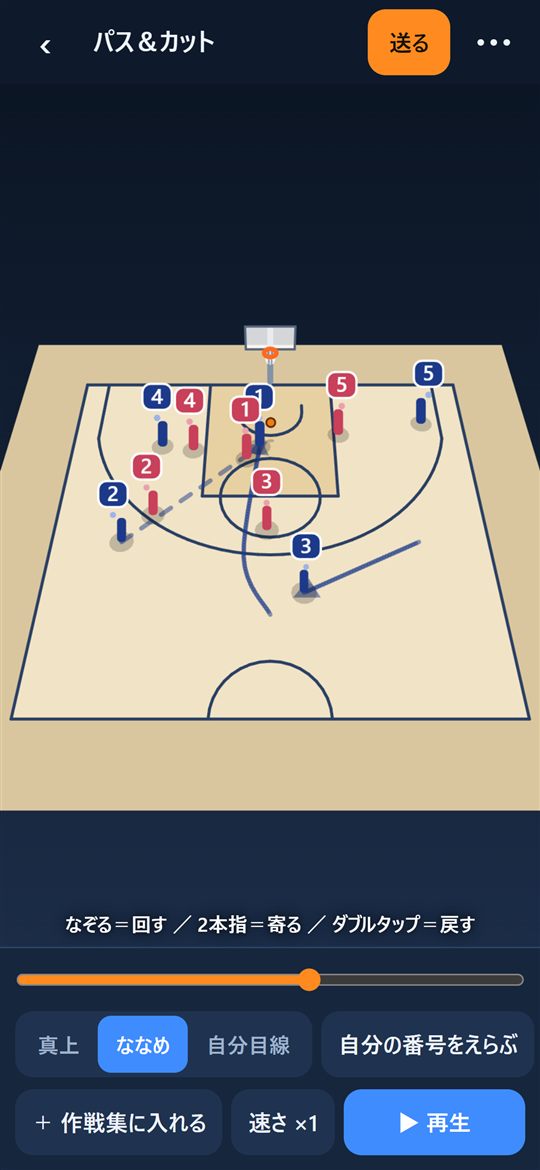
▶ 再生 で作戦が最初から動きます。下のバーで好きな場面に移れます。
- 真上:作戦図と同じ見え方です。
- ななめ:なぞると回る、2本指で寄る、ダブルタップで元に戻ります。
- 自分目線:自分の番号 で選んだ選手の目の高さから見ます。なぞるとまわりを見回せます。
- 速さ:×1 → ×0.5 → ×1.5 と切り替わります。
- ✎ 直す:つくる画面に戻ります。
6. 選手に送る
画面右上の 送る を押すと、作戦の入ったリンクができます(端末によっては共有の画面が開き、そうでなければリンクがコピーされます)。LINE などに貼って送ってください。
- 作戦の中身はリンクの文字列に入っていて、サーバーには保存されません。
- あとで作戦を直したときは、もう一度「送る」で新しいリンクを送ってください。
7. 選手の見方(受け取った人へ)
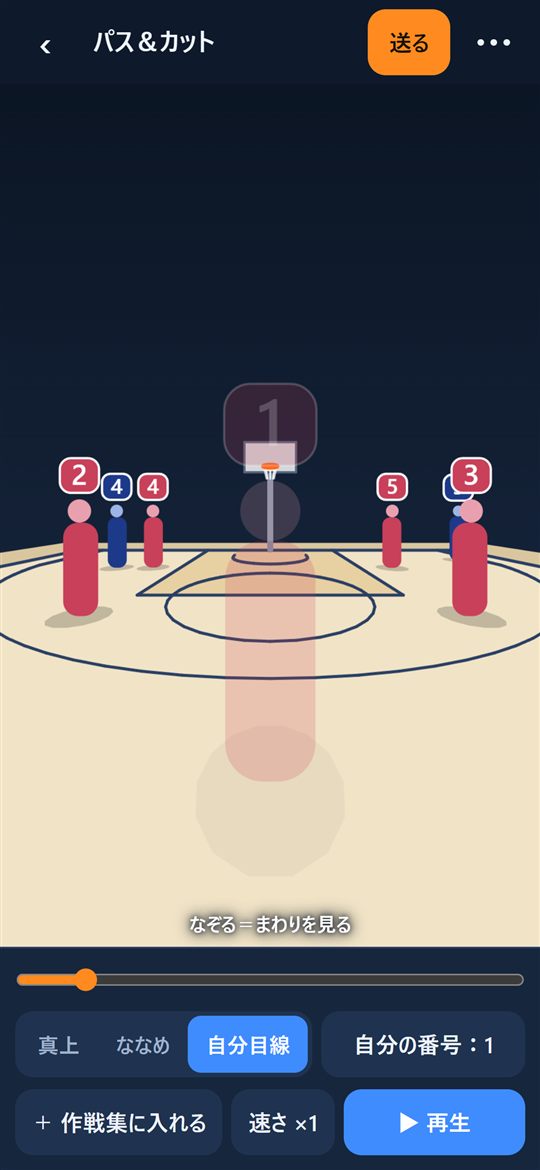
- 送られてきたリンクを開きます(アプリを入れる必要はありません)。
- 「自分の番号をえらぼう」と出たら、自分の番号を選びます。
- ▶ 再生 で動きを見ます。自分目線 にすると、自分が走るコースと行き先が見えます。
- 手元に残したいときは + 作戦集に入れる を押します。
8. バックアップと機種変更
作戦はお使いの端末の中だけに保存されます。ホームの ⇅ バックアップ から、ときどき書き出しておくと安心です。
- ファイルに保存:すべての作戦を1つのファイルにします。機種変更のときは、このファイルを新しい端末に移して「ファイルから読み込む」を選びます。
- ファイルを送る:LINE やドライブなどへ自分あてに送っておけます(対応している端末のみ)。
- コードをコピー:数本だけ移したいとき向けです。
- 読み込みは、今ある作戦を消さずに足します。
ブラウザの「閲覧データを削除」をすると、作戦も消えてしまいます。消す前にバックアップしてください。
9. そのほかの機能
作戦を開いて右上の ⋯ から使えます。
- 動画にして保存:いまの視点で、作戦を1本の動画にします(端末やブラウザによっては使えません)。
- ステップを消す/コピーをつくる/この作戦を消す
わからないことや要望は support@hoopsight.net までどうぞ。